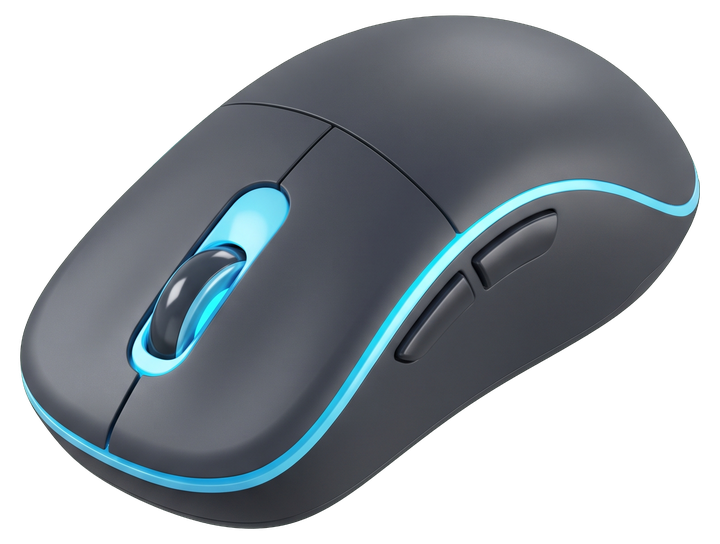
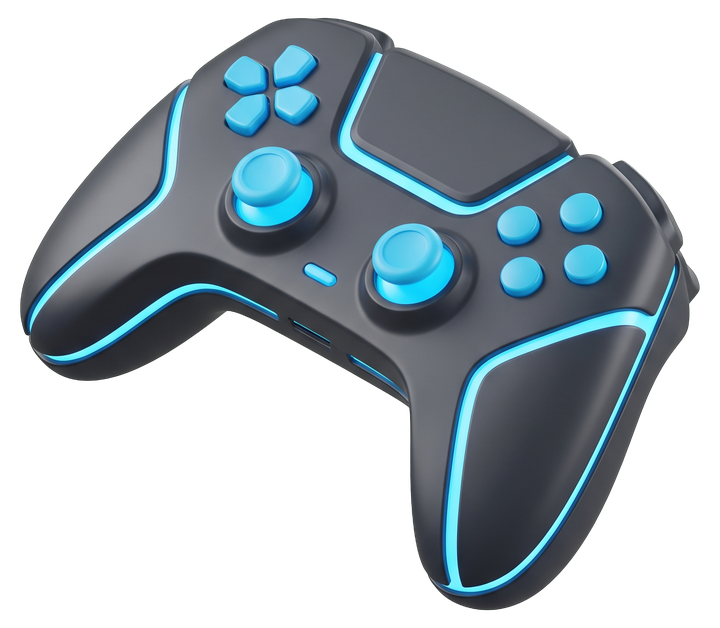
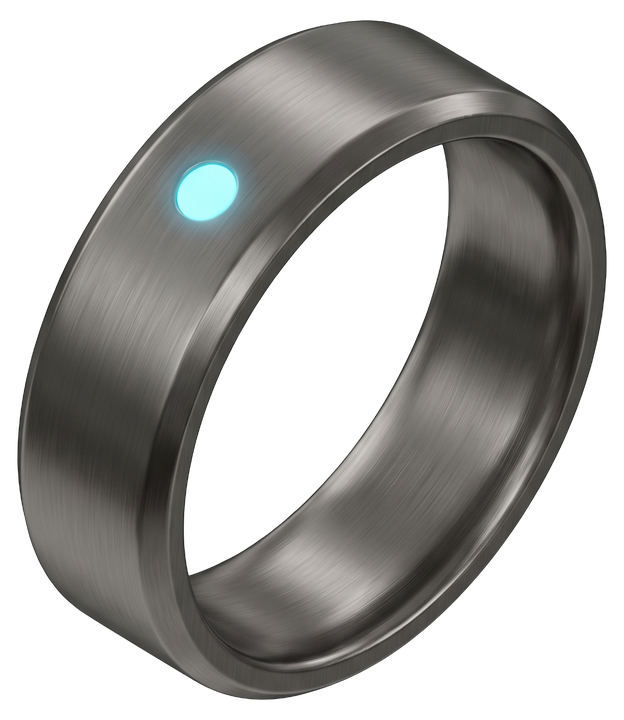
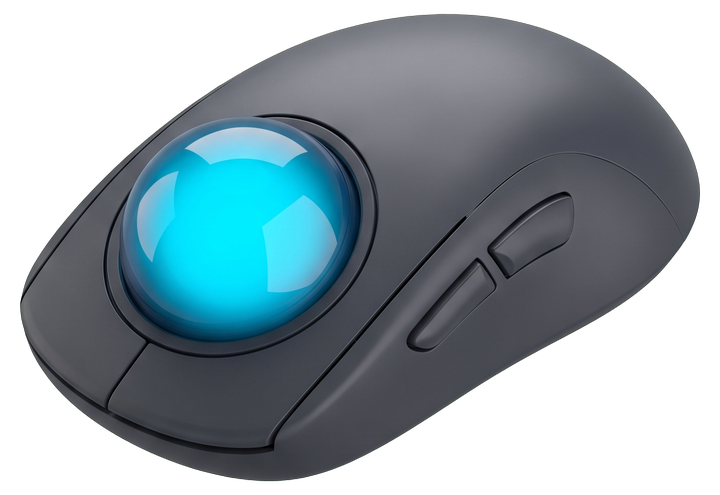
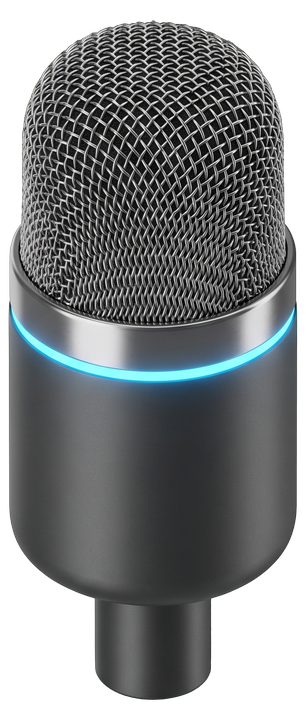
选择触发源(6 选 1)
以上仅为示例,任意按键或组合键均可录入。

按心动按钮,我口说我心
想什么,说一声
说啥都行,字会自己蹦到光标那。
「小红书别再给我推299¥的vibecoding键盘了,穷是俺的问题」
在任意 AI 编程助手里,动动嘴即可发送、继续或新建
无需打断心流寻找鼠标,告别繁琐的快捷键。在任意 AI 编程助手界面,动动嘴即可完成 发送、继续或新建。释放双手,像魔法,但是真的。
今天想构建点什么?
选择任意外设或按键,实现语音输入的触发
选择触发源(6 选 1)
以上仅为示例,任意按键或组合键均可录入。
选择你正在用的流式输入法预设
也可以手动录入任何输入法的语音激活键(含系统自带语音输入)。
用起来 · 一次完整操作
 OneTone
|
触发听写,结束时文字自动出现在当前窗口
说出关键词,绑定输入法激活方案
点击口令试听绑定流程,或在软件里选择/添加唤醒词
 Typeless
绑定成功:说出口令即模拟输入法激活键
在 设置 → 语音 里选择或添加唤醒词,并与步骤一选的输入法预设对应。
效果预览
今天就用声音输入,把想法直接说进当前窗口。
提示:说结束词,或再按一次触发键,即可结束听写。
语音结束后:是否自动发送 Enter
今天就用声音输入,把想法直接说进当前窗口。
OneTone 不负责听写转文字;结束后可选延迟发送 Enter 或 Ctrl+Enter。
打开记事本或聊天框,按下你的键,语音输入面板瞬间唤醒。
在线体验
按住说话,看看浏览器能不能听懂(完整能力请下载桌面版)
浏览器演示,非完整 OneTone 能力;完整体验请下载
你的浏览器不支持 Web Speech,请看录屏或下载桌面版
不用预设?在软件里手动录任意输入法的语音激活键。 常见问题里的输入法说明