不用按键也行
念句口令,OneTone 帮你叫醒语音输入
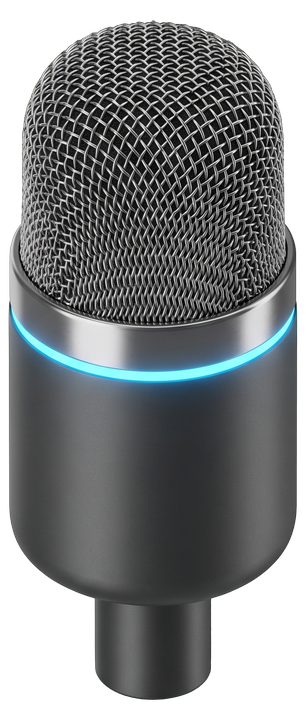
在软件里选择或写下唤醒词。说出口令后,按文字匹配并替你唤醒——手可以继续忙别的。
想什么,说一声
说啥都行,字会自己蹦到光标那。
「小红书别再给我推299¥的vibecoding键盘了,穷是俺的问题」
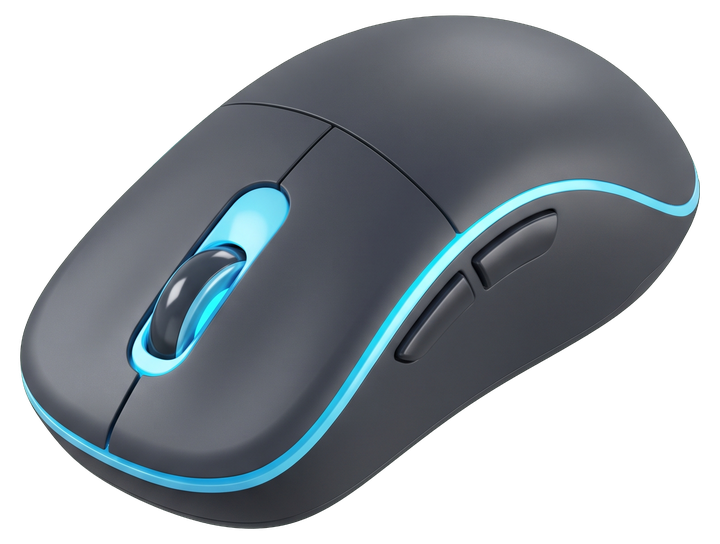
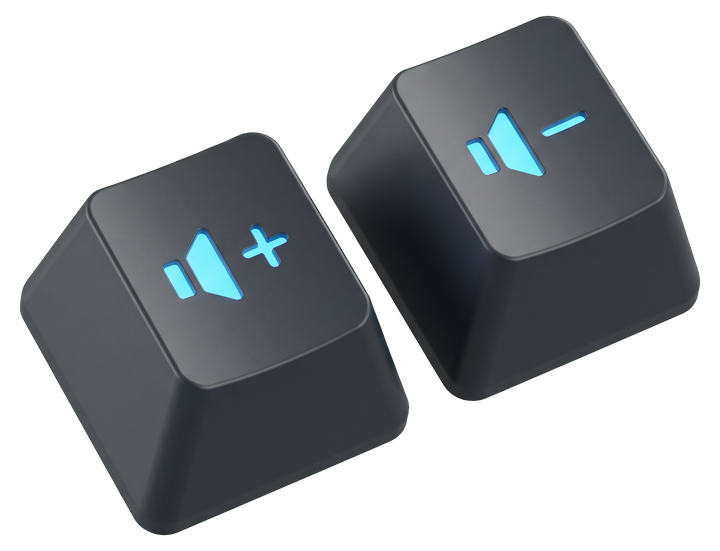
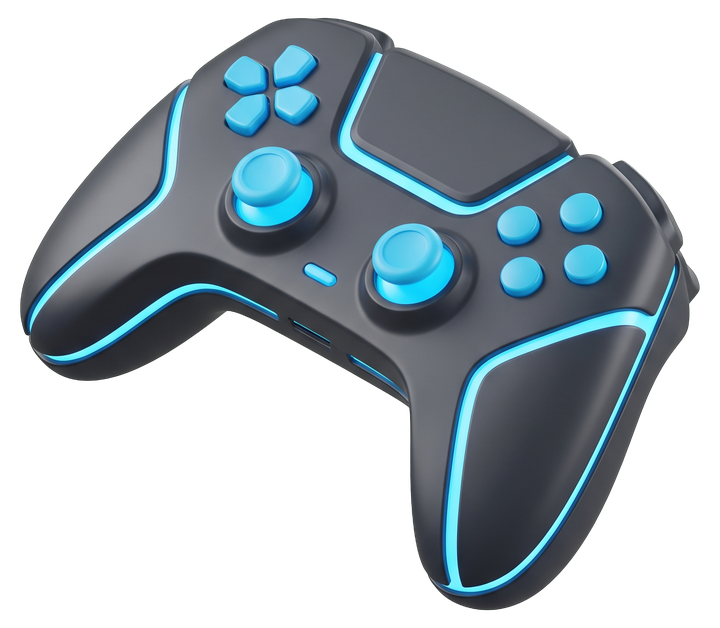
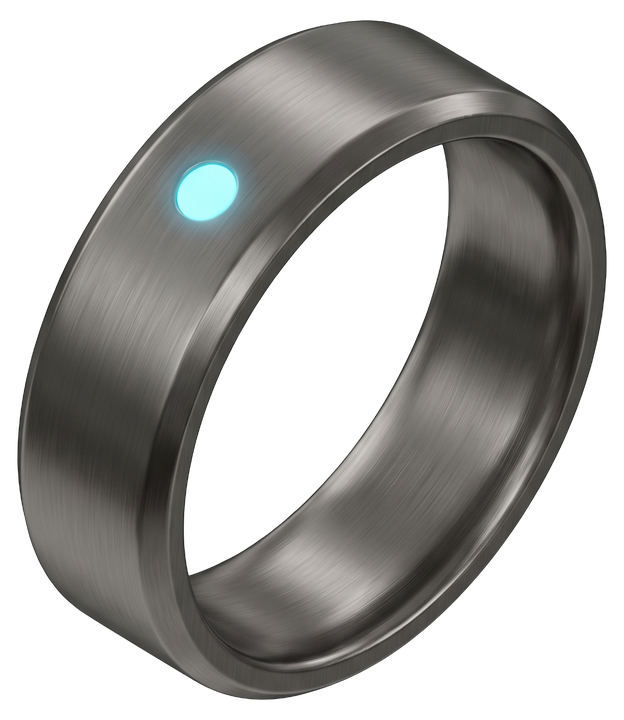
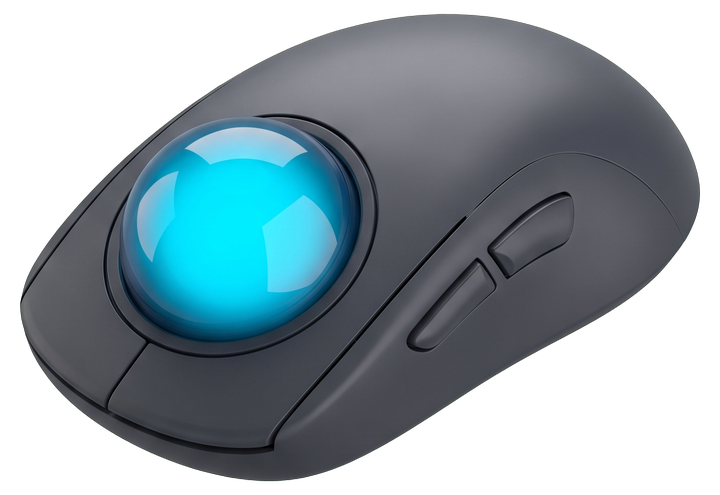
鼠标侧键、音量键、戒指、手柄……会响会亮的东西,都能当你偷懒——啊不,高效开麦的开关。
在 OneTone 里按一下你想绑定的外设——侧键、音量键,随便哪个顺手的。
选常用语音输入的预设,或录一下「原来要怎么按才能说话」——只做一次。
打开聊天、邮件或文档,按一下,说的话会出现在光标那——像魔法,但是真的。
好的语音输入,不该让你先离开思考。
在软件里选择或写下唤醒词。说出口令后,按文字匹配并替你唤醒——手可以继续忙别的。
快速再按一次,错字清掉,接着把想说的话重新说一遍。
邮件、聊天、文档里都是同一套——字落到光标那,脑子不用搬家。
侧键、音量键、戒指——顺手的动作,都能把麦克风递给你。
谁记得住 Win 加啥、Alt 加啥?顺手按一下,光标那开始听写。记忆留给下周的周报吧。
「大厂别再给我塞 KPI 了,我只想更快躺平。」
OneTone 不想再造一个语音输入法轮子,静静地做个工具人。你继续用 Typeless、讯飞们——我们只负责「怎么快速开口」。
转字还是它们干。我们只负责把麦递过去,说完要不要帮你敲回车,也可以商量。
语音不上传 OneTone。设置与方案,住在你的电脑里。
隐私说明 →后台轻量常驻。Win 10 / 11,不另起一套工作流。
邮件、笔记、聊天、文档里都一样:触发一下,直接说。
正文
我先把想法说出来,字会自己跟上来。